很多iPhone用户在使用VPN连接时,经常遇到从WiFi环境切换到蜂窝移动数据的瞬间,VPN连接直接断开甚至需要手动重连的问题,不仅打断正在进行的跨网访问流程,部分场景下还可能出现流量裸跑的隐私风险,这篇内容就从系统原生机制、配置校验、场景适配几个维度,梳理可落地的修复方案和长期稳定的设置逻辑,所有操作都基于iPhone原生网络规则和通用VPN协议特性,不需要依赖第三方特殊工具。

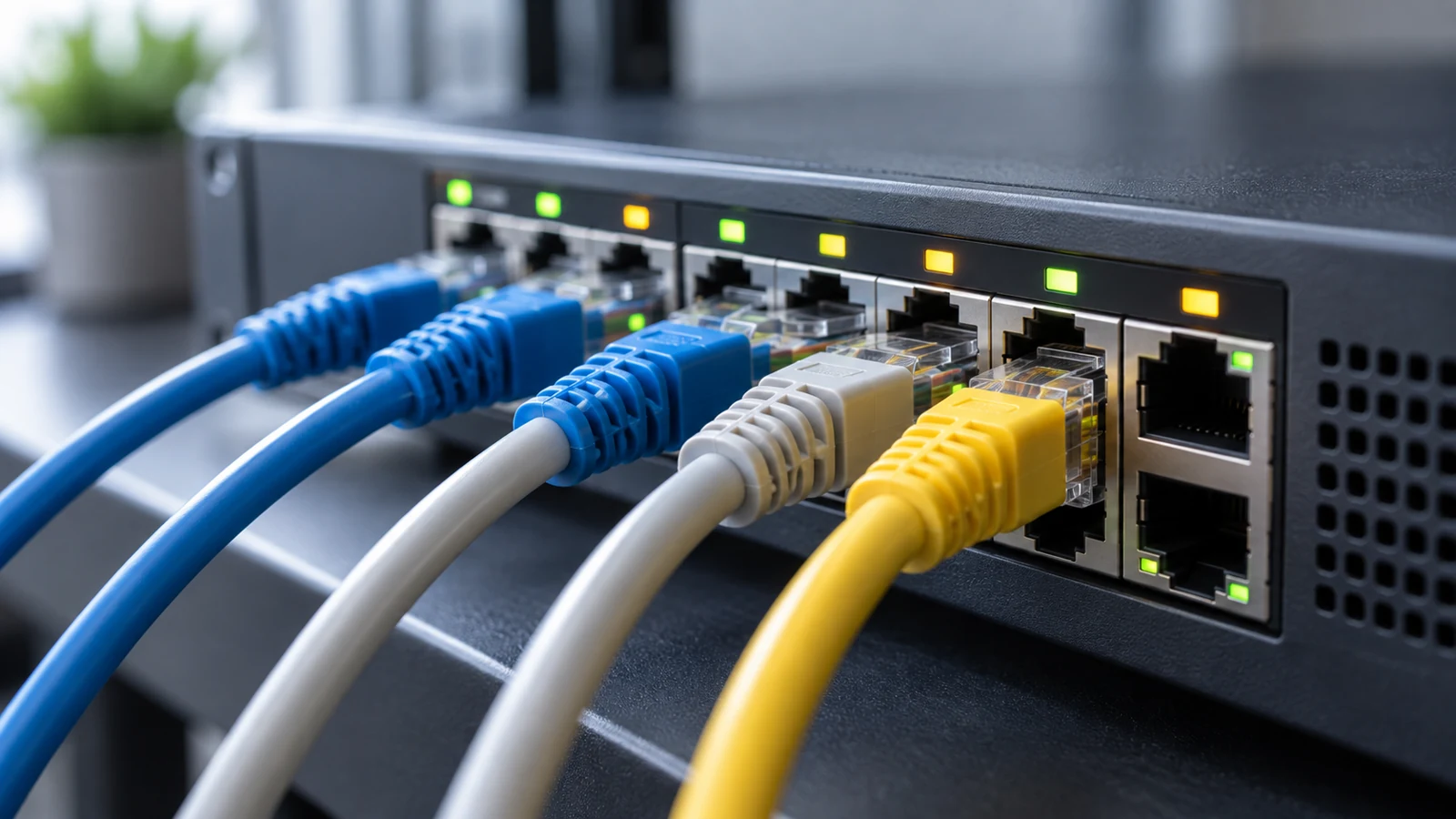
呈现iPhone在WiFi与移动数据切换场景下的VPN连接状态
先理解断连的底层触发逻辑
iPhone系统本身的网络切换机制,默认会在检测到WiFi信号断开的第一时间,清空所有绑定在旧WiFi网络端口上的虚拟连接进程,普通的VPN配置如果没有开启跨端口保活标识,就会被系统直接判定为无效连接主动终止,这也是iPhone VPN WiFi切换移动数据断连的核心诱因,不是VPN服务本身的节点故障。
很多用户误以为是VPN服务商的节点稳定性差,反复重连反而会触发系统的VPN连接频率限制,进一步加剧后续切换场景下的断连概率,先理清系统的底层规则,后续的调整操作才不会做无用功。
原生VPN配置的基础校验步骤
首先打开iPhone的设置界面,进入通用分类下的VPN与设备管理选项,找到当前正在使用的VPN配置条目,点击右侧的信息图标进入详情页,先确认配置里的“按需连接”选项没有被完全关闭。
部分用户为了减少VPN后台耗电,手动把按需连接的开关完全关掉,这种配置下VPN只会在你手动点击连接的时刻生效,系统网络切换的时候没有自动重建连接的触发规则,自然就会直接断连,你可以先把按需连接的总开关打开,不要选择仅在特定WiFi下触发的限制模式。
接下来在同个配置详情页里,找到“通过VPN发送所有流量”的选项,确认这个开关处于开启状态,这个选项的作用是让系统把所有网络流量的出口都绑定到VPN虚拟网卡,而不是分流到WiFi或者蜂窝的物理网卡,蜂窝切换网络的时候系统会优先保留虚拟网卡的会话,而不是直接清空。
系统网络设置的配套调整
回到iPhone主设置的无线局域网页面,点击最下方的“使用无线局域网与蜂窝网络的App”选项,在列表里找到你用来发起VPN连接的对应客户端,确认它的网络权限被设置为“无线局域网与蜂窝网络”双允许状态。
如果这个VPN客户端的权限仅被设置为WiFi可用,那么当手机从WiFi切到移动数据的瞬间,客户端本身就会被系统切断蜂窝网络访问权限,根本没有机会向VPN节点发送保活和重连请求,自然就会出现VPN直接断连的情况,这是很多用户容易忽略的隐藏配置点。
另外你还可以进入iPhone的蜂窝网络页面,找到“蜂窝数据选项”下的“漫游”相关设置,如果日常使用场景涉及跨运营商漫游的情况,提前确认漫游数据的开关处于开启状态,避免切换到移动数据之后因为漫游限制阻断VPN的握手请求。
切换场景的效果验证和常见误区规避
完成所有配置调整之后,你可以先连接常用的家庭WiFi环境,手动触发VPN连接确认状态正常,之后直接关闭WiFi开关让手机自动切到蜂窝移动数据,观察顶部状态栏的VPN标识是否没有消失,蜂窝加速器版本选择或者在短时间内自动重新出现,就说明配置已经生效。
需要注意的是,部分公共WiFi环境本身会做网络隔离限制,哪怕你提前做好所有配置,从这类公共WiFi切到移动数据的时候,之前在公共WiFi下建立的VPN会话本身就被公网防火墙标记为异常,还是有可能出现断连,这种属于外部网络的限制,不是本地配置的问题。
另外不要随意安装所谓的VPN保活类第三方工具,这类工具大多会反复在后台唤醒进程,不仅会额外增加手机耗电,部分没有正规资质的工具还可能读取你的网络流量数据,反而带来不必要的隐私风险,基于iPhone原生规则调整的配置,已经可以覆盖绝大多数日常场景下的iPhone VPN WiFi切换移动数据的稳定需求。